Разделы не найдены. Попробуйте другое слово или сбросьте поиск.
Начало работы
Система автоматизированного контроля работы авиационной техники
Иллюстрации показывают учебные примеры интерфейса. Номера ВС, значения параметров и состояния заданий на них не являются результатами проверки вашего борта.
Руководство помогает выбрать записи, запустить обработку, проверить события и сравнить параметры на графиках. Предназначено для пользователей веб-версии САКРАТ. Установка сервера и изменение эксплуатационных ограничений в руководство не входят.
Как пользоваться руководством
Действия описаны для интерфейса с четырьмя таблицами обработки и обновлёнными шкалами. Доступность функций зависит от прав пользователя и установленных обновлений. Если элемент отсутствует, обновите страницу Ctrl+F5 и уточните версию у администратора.
Быстрый старт
Откройте адрес САКРАТ, полученный у вашей организации, и войдите под своей учётной записью.
В панели «Фильтры» выберите авиакомпанию, отметьте нужные воздушные суда и задайте период. Для просмотра одной записи выберите её строку в анализе данных.
В разделе анализа выберите запись в таблице «Исходные данные», затем нужный полёт.
Откройте графики полёта. В панели «Набор параметров» выберите готовый шаблон либо откройте его создание или изменение через меню «…».
Для пространственного просмотра нажмите «3D», для захода и посадки — «Профиль посадки».
Для сводки по выбранным бортам откройте «Отчёты» и нажмите «Сформировать».
Разделы руководства
Вход и рабочее пространство • Фильтры и выбор данных • Обработка записей • Полёты, события и графики • Тренды и шаблоны • 3D и приборы • Профиль посадки • Отчёты, помощник и чаты • Решение типовых затруднений
Вход и рабочее пространство
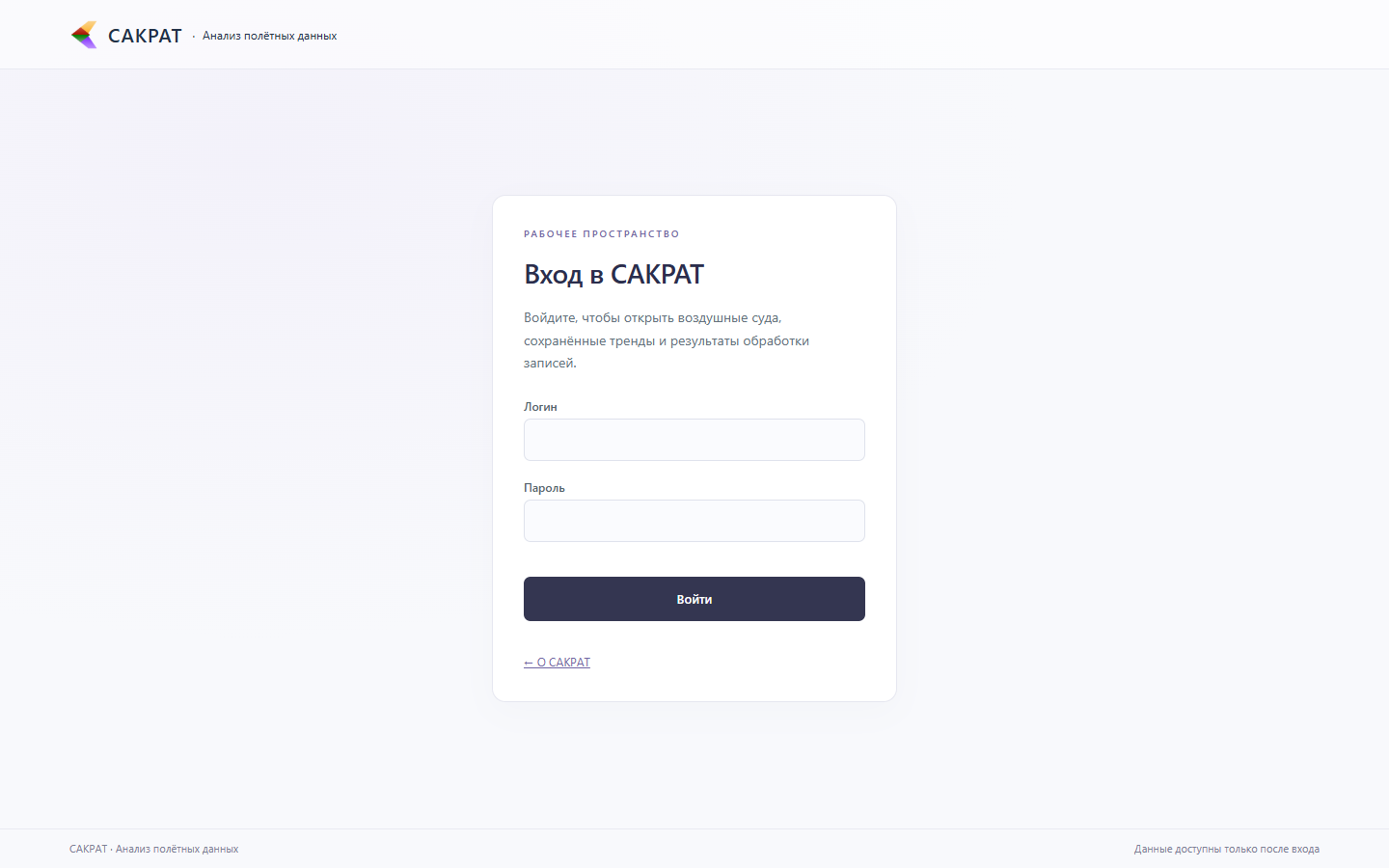 Вход в САКРАТ. Используйте учётную запись, выданную администратором.
Вход в приложение
Откройте адрес веб-САКРАТ. Для установленного сайта используется https://sacrat.ru; адрес вашей организации может отличаться.
Введите логин и пароль, выданные администратором, затем нажмите «Войти».
После входа проверьте доступность нужных бортов. Сотрудник видит данные назначенных ему авиакомпаний.
Адрес 127.0.0.1:5088 используется только для локальной версии на компьютере, где она запущена. На другом компьютере он не открывает сервер вашей организации.
Основные области экрана
Слева расположены значки разделов и панель «Фильтры / Чаты». Наведите указатель на значок для подсказки. В анализе данных таблицы «Исходные данные», «Полёт / ТО» и «События» расположены друг под другом, справа открывается просмотр полёта. Обработка файлов находится в отдельной рабочей панели.
Перетаскивайте разделители между панелями, чтобы изменить ширину или высоту. Маленькие кнопки на разделителях появляются при наведении и позволяют свернуть или открыть соответствующую область.
Личный профиль и завершение работы
Нажмите компактную иконку пользователя в нижней части левой панели, рядом с выходом.
В окне «Мой профиль» измените имя или электронную почту и нажмите «Сохранить». Логин доступен только для чтения.
Если нужен новый пароль, обратитесь к администратору. Для завершения сеанса нажмите значок выхода.
Не передавайте свой пароль другим сотрудникам. Если приложение снова показывает форму входа, войдите повторно и заново откройте нужный раздел.
Фильтры и выбор данных
 Общие фильтры и период UTC. Номера бортов и авиакомпания — учебные.
Авиакомпания и воздушные суда
Выберите авиакомпанию в общих фильтрах. При наличии поля типа ВС уточните тип; поиск помогает найти борт по номеру или типу. Пользователь работает только с данными доступных ему компаний; администратор — со всеми компаниями в пределах своих полномочий.
Отметьте борта флажками, чтобы ограничить анализ данных выбранными ВС. Для нескольких бортов исходные записи отображаются в общей таблице. Нажатие на строку борта открывает его контекст. Нажатие на строку записи задаёт контекст полётов и событий этой записи.
Флажок в заголовке списка ВС меняет отметку строк текущего представления. Перед групповым действием проверьте список и количество выбранных бортов. Фильтрация и снятие отметок не удаляют записи.
Период и записи без даты
Выберите поле даты, затем начало и конец периода. Для отбора по полётам и справки по парку используйте «Дата полёта». Даты и время, помеченные UTC, не являются местным временем аэропорта.
«Включать без даты» оставляет в выборке записи без определённой даты полёта. При неожиданно пустом списке расширьте период, снимите лишние фильтры и проверьте этот флажок.
Таблица исходных данных
Число «Строк» означает общее количество найденных записей, а «загружено» — количество уже показанных. Список загружается порциями по 25 строк: прокрутите таблицу вниз либо нажмите «Загрузить ещё». При ошибке используйте «Повторить загрузку»; уже загруженные строки остаются на месте.
Флажок в заголовке такой таблицы выбирает загруженные строки. Чтобы включить в действие ещё не показанные записи, сначала догрузите их и проверьте отметки. Для нужных столбцов используйте кнопки настройки столбцов и фильтры в заголовках.
Переход от записи к событию
1. В «Исходных данных» выберите строку файла. Сверьте тип и номер ВС, имя файла, состояние и количество участков.
2. В «Полёт / ТО» выберите фрагмент. В одной записи могут находиться несколько полётов, наземные участки или фрагменты с неопределённым типом.
3. В «Событиях» выберите результат анализа и откройте просмотр. Проверьте описание, время и связанный полёт в таблице и заголовке просмотра.
Выбор строки задаёт контекст, а флажки формируют набор для групповых операций. Проверяйте, к какой таблице относится действие.
Обработка записей
 Очередь, анализ, обработанные записи и ошибки. Общая кнопка запуска находится сверху. Показаны учебные задания.
Четыре таблицы обработки
«1 Очередь» содержит ожидающие и подготовленные к запуску записи. «2 Анализ» показывает текущие задания, этап и время выполнения. «3 Обработанные» содержит завершённые записи. «4 Ошибки» показывает записи, для которых требуется действие пользователя или администратора.
Общие кнопки «Запустить» и «Пауза» расположены сверху. Действия над файлами — справа от названия соответствующей таблицы. Наведите указатель на кнопку со значком, чтобы прочитать подсказку. Поиск и основные фильтры ограничивают видимые записи; отсутствие строки не означает её удаление.
Загрузка и запуск
1. Откройте «Обработка». Для выбора файлов используйте «+» в заголовке очереди либо «Добавить файлы» в меню «…». Для настройки источников откройте «Источники» в этом меню.
2. Выберите профиль, соответствующий типу записи, и загрузите исходные файлы или ZIP. Профиль и допустимый размер проверяйте в форме загрузки. После загрузки архива проверьте состояние отдельных записей внутри него.
3. В очереди отметьте нужные файлы. Нажмите «Отправить выбранные в анализ» — кнопку с треугольником в заголовке очереди.
4. Если обработчик остановлен или очередь на паузе, нажмите общую кнопку «Запустить». Дождитесь подключения службы и появления задания в таблице «Анализ». Пользователю не требуется вводить sudo в терминале для обычного запуска через интерфейс.
Запуск и повторная обработка доступны пользователю только для файлов его компаний. Запрос запуска службы сам по себе не даёт доступа к чужим данным. Администратор может работать с файлами всех доступных ему компаний.
Пауза и остановка
«Пауза» приостанавливает запуск новых заданий. Уже выполняющийся файл может завершиться. Чтобы остановить конкретное задание, отметьте его в «Анализе» и нажмите «Остановить выбранные». Для удаления задания из очереди используйте «Убрать выбранные из очереди». Это действие не равно удалению исходной записи.
Количество одновременно выполняемых файлов зависит от настроек и доступных ресурсов сервера. Для одного файла отслеживайте этап и время; отсутствие процента на отдельном этапе само по себе не означает остановку.
Повторная обработка
Для завершённых записей отметьте строки в «Обработанных» и нажмите «Обработать повторно». Для ошибок отметьте строки в «Ошибках» и нажмите «Повторить выбранные» после устранения причины. Если строка является повторной загрузкой уже существующей записи, повторный запуск использует исходную запись, когда она доступна.
После изменения декодера прежний результат не обновляется только от перезагрузки страницы: требуется повторный расчёт соответствующей записи. Если исходного файла уже нет, повторный анализ возможен при наличии пригодных сохранённых кадров. Если система просит исходник, загрузите тот же исходный файл или архив; переименование не исправляет формат.
Восстановление после выключения сервера
После восстановления сервера откройте обработку и проверьте состояние очереди и прерванных записей. Запустите обработчик кнопкой «Запустить». Для нужных прерванных или ошибочных записей используйте доступный повторный запуск. Не отправляйте один и тот же файл многократно, пока он уже выполняется.
Сообщение «Обработчик не отвечает» означает, что интерфейс не получает актуального подтверждения от обработчика. Нажмите «Запустить» один раз и дождитесь результата. Если связь не восстановилась, передайте администратору время и текст сообщения; состояние таблицы может относиться к моменту до остановки.
Уточнение даты полёта
Если для записи запрошена дата, нажмите «Уточнить дату». Проверьте предложенную дату из имени архива или пути. Выберите её только после сверки с исходными сведениями либо отметьте ручной ввод и укажите дату первого полёта записи. Нажмите «Сохранить и продолжить».
Дата в имени архива является предложенным источником, а не безусловным подтверждением даты каждого полёта. При нескольких полётах в записи вводится дата первого. Не подставляйте текущую дату вместо неизвестной. Если подтверждённая дата снова запрашивается, сообщите администратору имя архива и идентификатор записи.
Типовые сообщения
«Данные уже есть в базе» — найдите исходную запись через «Исходная запись» и используйте повторную обработку. «Запись уже обрабатывается» — сначала проверьте «Анализ»; если фактического задания нет, обратитесь к администратору. «Не найдено ни одного корректного подкадра» — проверьте исходный файл и профиль; повторный запуск без исправления причины не восстанавливает повреждённые данные.
Счётчик «Ошибки» показывает текущее содержимое списка с учётом отбора. Завершение новой обработки не означает, что удалены все исторические попытки. Оценивайте конкретную запись по последнему состоянию, времени и результату.
Автоматическое поступление файлов
«Автообработка» и подключённые источники управляют поступлением файлов в очередь. Доступность папок и удалённых источников задаёт администратор. Для проверки вручную загруженного файла достаточно действий загрузки и запуска, описанных выше.
Полёты, события и графики
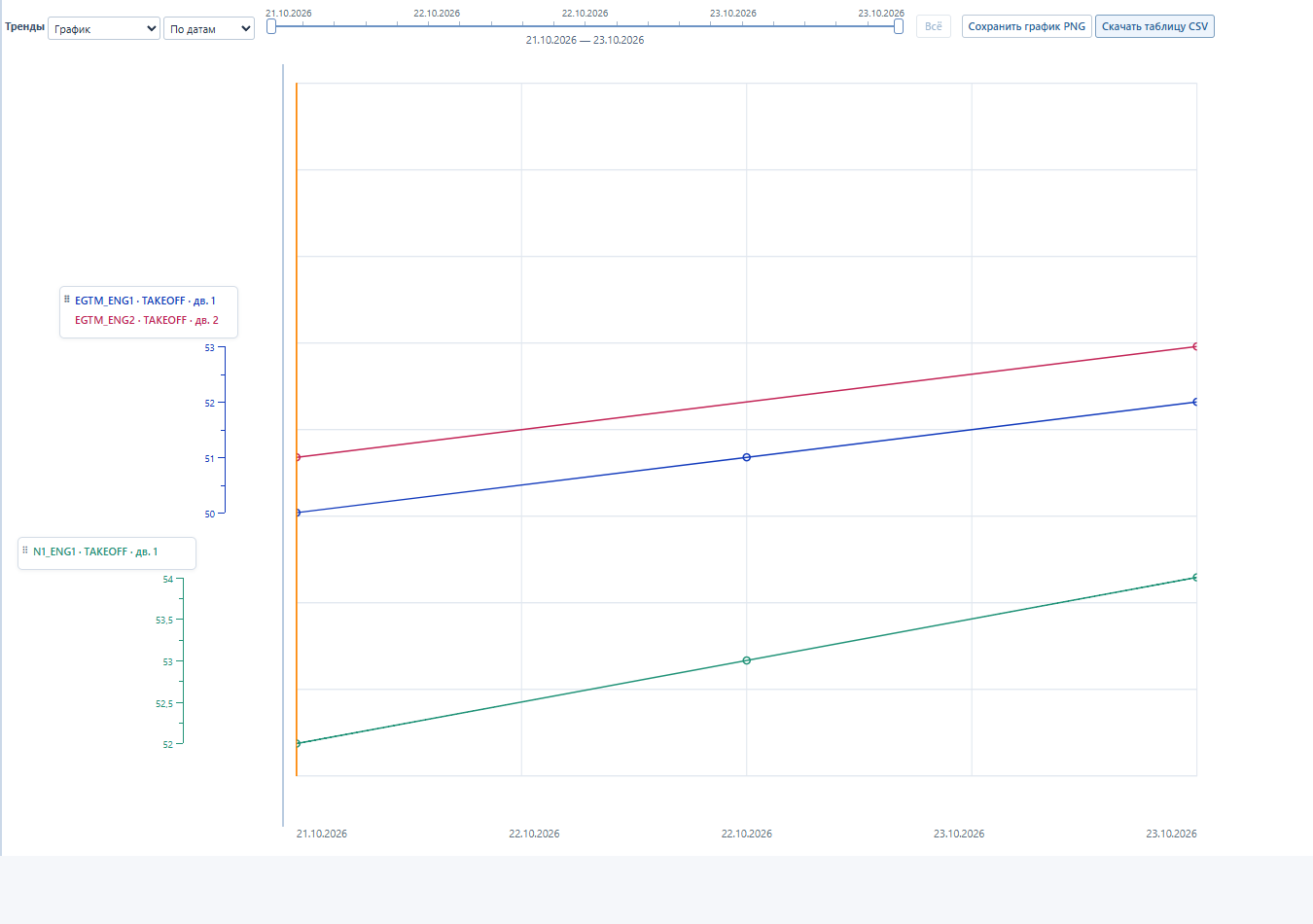 Тренды с объединённой шкалой EGTM двух двигателей и кнопками экспорта PNG и CSV. Показаны учебные значения.
Выбор параметров
Выберите запись, полёт или событие и откройте просмотр. В заголовке проверьте файл и контекст. Справа находится «Набор параметров»: выберите шаблон из списка или откройте меню «…» для создания и изменения.
В редакторе есть группы «Полётная информация» и «Тренды». Используйте поиск, а для трендов — фильтры режима и двигателя. Отметьте параметры и нажмите «Сохранить и применить». В списке справа флажки включают видимость кривых; «Только выделенные» сокращает список.
В шаблоне доступно до 20 полётных параметров и до 20 трендовых позиций, всего до 40. Один параметр в TAKEOFF и CRUISE считается двумя позициями. Недоступные в текущей базе параметры нельзя восстановить одним выбором шаблона.
Время и масштаб графика
В режиме «Полёт» доступны графики, таблица или совместное отображение. Используйте курсор времени, переход по кадрам и воспроизведение. Колесо над графиком изменяет горизонтальный масштаб около указателя; Ctrl с перетаскиванием или средняя кнопка перемещают видимый временной диапазон.
Кнопки «Увеличить», «Уменьшить» и «Весь полёт» управляют диапазоном времени. Кнопки «Совместить полётные кривые» и «Полётные кривые друг под другом» меняют расположение кривых.
Подписи и объединённые шкалы
Полное название параметра размещается над своей шкалой Y, цвет названия соответствует цвету кривой. Для объединённой шкалы названия показаны отдельными строками в одном блоке. В большом блоке может быть доступна прокрутка списка названий.
Перетащите шкалу или блок её названий левой кнопкой мыши: шкала, подписи и связанные кривые перемещаются вместе. Колесо над шкалой меняет вертикальный масштаб. В длинном списке названий обычное колесо прокручивает список, а Ctrl с колесом изменяет масштаб.
Чтобы объединить две шкалы, нажмите правой кнопкой на шкале или блоке её названий и выберите «Объединить с…» с нужным параметром. Доступны совместимые единицы измерения. Для разделения нажмите «Разгруппировать шкалу». При перемещении объединённая шкала, подписи и кривые двигаются вместе.
При фокусе на шкале или блоке названий клавиши со стрелками перемещают их; Enter открывает настройки. После смены масштаба сверяйте деления и единицы: высота линии на экране сама по себе не определяет величину отклонения.
Лимиты и оформление
Нажмите правой кнопкой на шкале и выберите «Настройки осей, линий и лимитов…» либо используйте значок настроек параметра. Пустые границы Y означают автоматический диапазон. Для ручного диапазона задайте минимум и максимум.
Можно включить максимальную, минимальную и диагностическую горизонтальные линии, задать числовые значения и цвета. Значения вводятся в единицах параметра; минимум должен быть меньше максимума. Подтвердите изменения.
Пользовательские линии лимитов запоминаются в текущем браузере отдельно для учётной записи. Они не являются автоматическим изменением алгоритмов событий или эксплуатационных ограничений. Очистка данных браузера может удалить эти настройки. Для переноса настроек оформления используйте сохранённый шаблон, если нужные поля входят в него.
Проверка события
Выберите событие и проверьте описание, время, источник и связанный полёт. Добавьте нужные параметры и сопоставьте их на одном временном участке. Событие показывает результат установленного алгоритма; его наличие или отсутствие следует оценивать вместе с полнотой данных.
Прочерк или разрыв линии не равны нулю: возможны отсутствующие, недостоверные или непривязанные данные. Не заменяйте их нулём при сравнении и подготовке отчёта.
Сохранение графика и таблицы
В верхней панели трендов нажмите «Сохранить график PNG», чтобы получить изображение текущего графика с подписями и шкалами, либо «Скачать таблицу CSV» для отображаемой таблицы. В полётной информации этим действиям соответствуют кнопки PNG и CSV. CSV полётной информации содержит строки текущей таблицы кадров около курсора; для другого участка сначала переместите курсор.
Тренды и шаблоны параметров
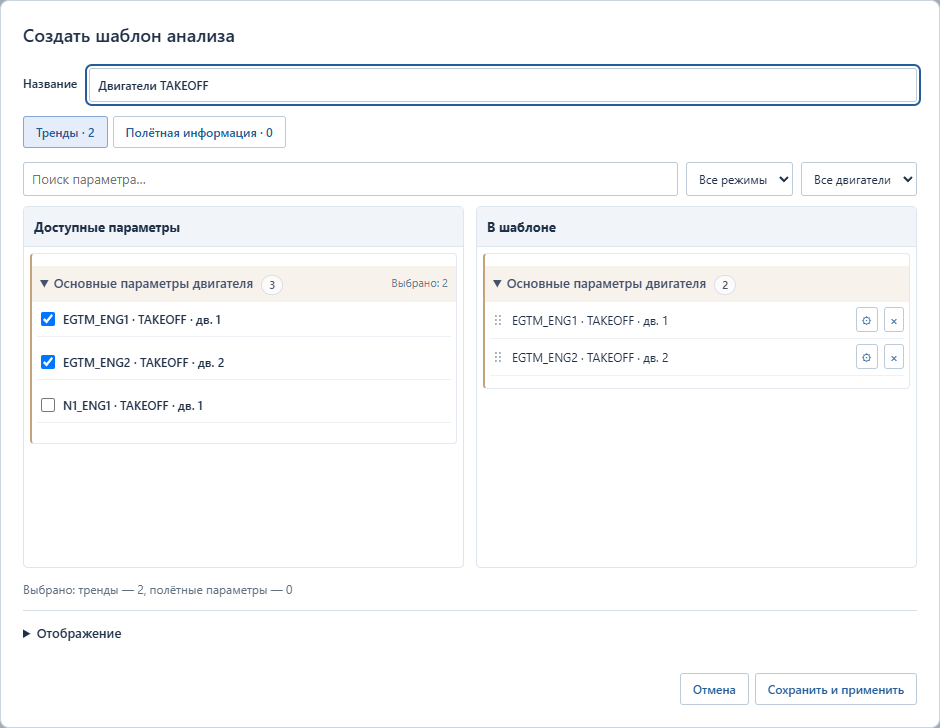 Общий шаблон полётной информации и трендов. Параметры выбираются отдельно по режиму и двигателю.
Режимы просмотра
В просмотре выберите «Тренды» или «Совместно». В совместном режиме разделитель меняет высоту областей полётной информации и трендов. В редакторе шаблона выберите режим TAKEOFF или CRUISE и двигатель. Сравнивайте точки одинакового параметра, двигателя и режима.
Имена трендовых параметров отображаются в верхнем регистре, например VIBN1_ENG1. Сходные названия могут относиться к разным каналам или двигателям. Для B757 общий сигнал вибрации VIB_ENG1 не следует автоматически считать вибрацией конкретного ротора N1, N2 или N3.
Ось времени и выбор точки
Выберите ось X: «По датам», «По порядку» или «Дата и время». Диапазон меняется верхними ручками и перетаскиванием выделенного периода; «Всё» возвращает весь диапазон. Колесо над графиком меняет горизонтальный масштаб.
Точки без даты располагаются отдельно после датированных, а сообщение над графиком показывает их количество. Равномерный шаг по порядку не означает одинаковые интервалы между полётами. При наличии даты без точного времени она используется для отображения порядка, но не заменяет точное UTC-время записи.
Нажатие на исходную точку открывает связанный контекст полёта или события. Перед проверкой аномалии сверяйте файл, двигатель, режим и дату выбранной точки.
Исходные значения и сглаживание
Исходные маркеры показывают сохранённые значения. Слабое и сильное сглаживание отражают тенденцию между точками, поэтому линия не обязана проходить через каждый маркер. Проверяйте название выбранной линии: исходная, сглаженная, база, отклонение или разница двигателей.
В настройках тренда доступны вид линии, цвет и маркеры. Применение сглаживания и изменение масштаба не исправляют декодирование и не меняют исходное значение. Подписи, объединение и разгруппировка шкал работают так же, как для полётных графиков.
Создание и сохранение шаблона
1. В панели «Набор параметров» откройте меню «…» и создание шаблона. Укажите понятное имя, например «Двигатели TAKEOFF». Для изменения существующего шаблона выберите его в списке и откройте изменение.
2. Выберите до 20 полётных параметров и до 20 трендовых позиций. В «В шаблоне» проверьте порядок, двигатель, режим, оформление и доступные лимиты. В разделе «Отображение» выберите режим открытия и расположение кривых.
3. Нажмите «Сохранить и применить». Для повторного использования выберите шаблон в списке. Через меню можно изменить, дублировать, переименовать или удалить его; перед удалением проверьте название и подтвердите действие.
Шаблоны сохраняются на сервере для пользователя и версии базы параметров. При входе в ту же учётную запись с другого компьютера они доступны при той же базе. Другой пользователь или другая версия базы могут иметь другой список. Это отличается от локального запоминания пользовательских линий лимитов.
Шаблон сохраняет выбранные параметры и предусмотренные редактором настройки отображения. Произвольное текущее перетаскивание шкал не следует считать автоматически сохранённым. Если часть параметров отсутствует в выбранной базе, проверьте сообщение приложения и фактически применённый набор.
Шаблон по умолчанию и перенос прежних наборов
Чтобы автоматически открывать подходящий набор, выберите шаблон и в меню нажмите «Использовать по умолчанию». Звёздочка отмечает назначенный шаблон. Для отмены используйте «Убрать назначение по умолчанию».
Если прежний набор не виден в новом списке, откройте «Перенести прежний шаблон…». Выберите старые наборы полётной информации и трендов, нажмите «Продолжить», проверьте параметры и сохраните общий шаблон. Старые наборы при переносе сохраняются. Для набора из браузера перенос выполняйте на том компьютере и в том браузере, где он был создан.
Если тренд не обновился
Убедитесь, что повторная обработка нужной записи завершилась, а не только попала в очередь. Сверьте имя архива, запись и время результата; одинаковые имена FLD могут встречаться в разных архивах. Затем повторно откройте график или обновите страницу Ctrl+F5.
Если значения остались прежними, передайте специалисту параметр, режим, двигатель, файл и время обработки. Для проверки нужны сохранённые значения и версия декодера; одно изменение вида линии не подтверждает обновление расчёта.
3D, карта и приборная панель
 Пространственный просмотр полёта, карта и приборы. Учебный пример.
Открытие и управление
В просмотре полёта нажмите «3D». Дождитесь загрузки модели и привязанных сигналов.
Используйте кнопки вида: сзади, сбоку, слева, спереди, сверху или весь маршрут.
Перетаскивание мышью вращает камеру; правой кнопкой — перемещает обзор. Колесо меняет расстояние камеры.
Перемещайте ползунок кадра или нажмите «Пуск / Пауза». Время связано с просмотром полёта.
Модель ориентируется по направлению траектории, когда оно определяется. При отсутствии вектора движения используется доступный записанный курс. Показание курса на приборе может отличаться от направления движения. «Высота ×» изменяет визуальный масштаб высоты, а не исходные значения.
Географическая подложка
По умолчанию загружается локальная обзорная карта Natural Earth. Для включения используйте «Карта»; кнопка «Карта у кадра» показывает участок у выбранного положения. Источник карты выбирается в списке.
Локальная карта работает без интернета, но не содержит подробных схем аэродромов. OpenStreetMap требует доступа к внешнему сервису и может быть недоступен или заблокирован. Если он не загружается, выберите «Локальная карта». Подложка плоская: изображение местности не является моделью высот рельефа.
Приборы
Под 3D расположены авиагоризонт, скорость, высота, вертикальная скорость, курс, показатели двигателей и органы управления. Перетаскивайте горизонтальный разделитель для изменения высоты панели.
Приборы используют привязки параметров записи. Прочерк означает отсутствие доступного показания, в том числе устаревший кадр или неподключённый сигнал. Если координаты или высота недостоверны, положение самолёта для этого времени не отображается.
Профиль посадки
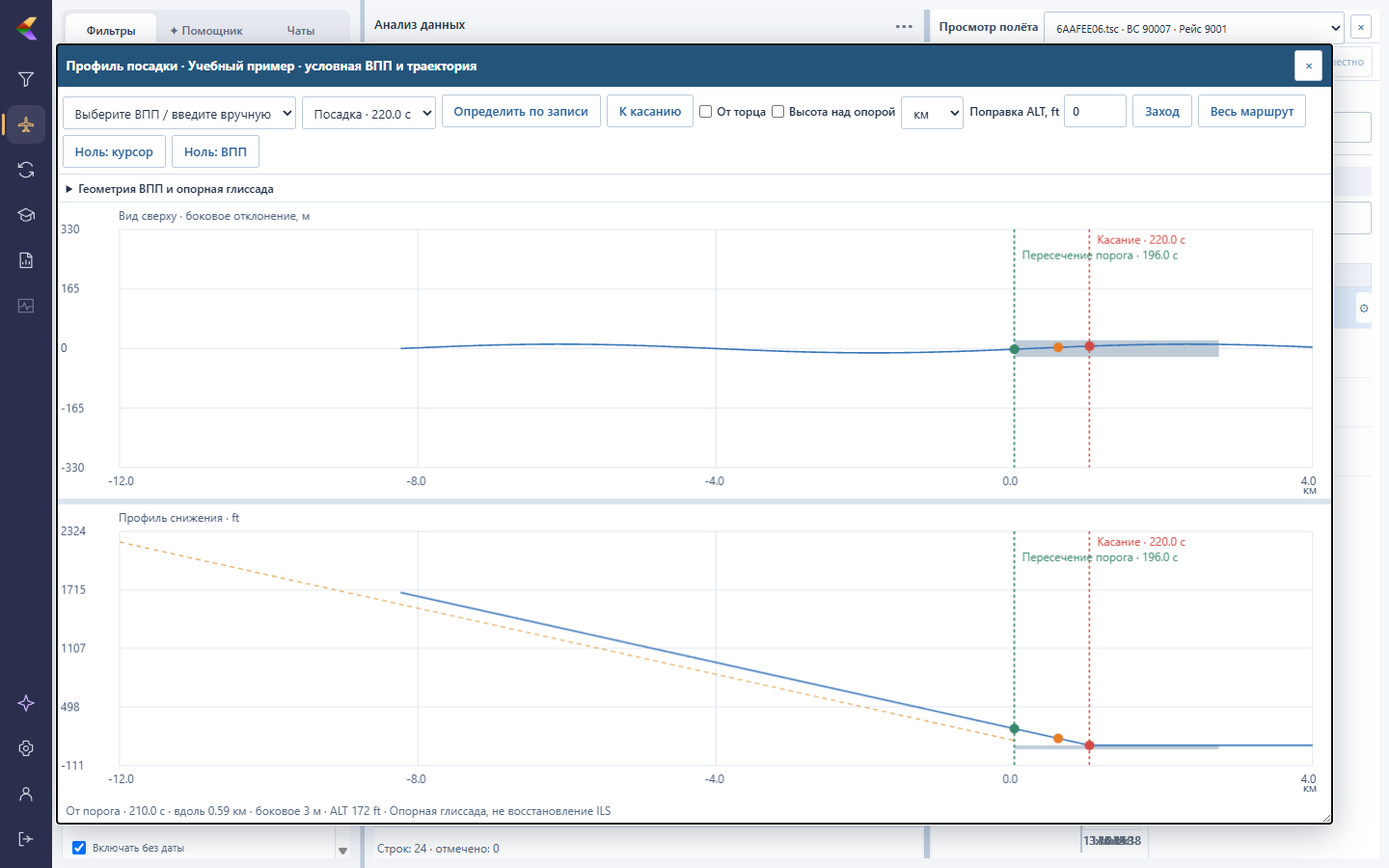 Профиль посадки с двумя видами. Условная ВПП и учебная траектория.
Открытие и выбор опоры
В просмотре полёта нажмите «Профиль посадки» рядом с кнопкой 3D.
Выберите посадку из списка. Нажмите «Определить по записи», если требуется повторить подбор ВПП.
Если ВПП не определена однозначно, выберите её вручную. Разверните «Геометрия ВПП и опорная глиссада» и проверьте координаты, истинный курс, высоту, длину и ширину.
Если посадочный порог не подтверждён, используйте «От торца». Это другая опора; не считайте её подтверждённым порогом.
При необходимости задайте поправку ALT в футах и нажмите «Применить». Правки в этом окне не изменяют справочник.
Чтение двух видов
Верхний график показывает положение относительно оси ВПП и боковое отклонение. Нижний — высоту и профиль снижения. Выберите расстояние в километрах или морских милях; высота отображается в футах. «Высота над опорой» меняет высотную систему отсчёта.
«Заход» подбирает горизонтальный диапазон около посадки и пробега. «Весь маршрут» показывает общий диапазон. Колесо масштабирует относительно указателя; «Ноль: ВПП» и «Ноль: курсор» меняют подписи горизонтальной оси. Нажатие на график выбирает ближайший по продольному положению кадр.
Касание и глиссада
«Касание» отмечается по времени из служебных данных. Пересечение порога или торца вычисляется по непрерывной траектории. При разрывах или отсутствии координат маркеры могут отсутствовать. Кнопка «К касанию» переводит курсор к выбранному моменту.
Опорная глиссада строится по введённым углу и высоте пересечения. При пустых полях можно включить условную линию 3° / 50 ft; она подписана как условная. Это не восстановленный сигнал ILS. Поправка ALT, оценённая по пробегу, не является измерением QNH.
Отчёты, помощник и чаты
 Редактор шаблона отчёта и предпросмотр. Учебный пример.
Справка о состоянии парка
Через общий фильтр выберите борта и период. Для справки используйте поле «Дата полёта».
Откройте «Отчёты», выберите «Справка о текущем состоянии парка ВС» и нажмите «Сформировать».
Проверьте состав бортов и период в заголовке результата. После изменения фильтра сформируйте справку заново.
Используйте «Скачать CSV» для таблицы или «Печать / PDF» для печатного представления. Сохранение в PDF выполняется через диалог печати браузера.
Набор других отчётов зависит от доступных шаблонов и прав. Сводка отражает сведения, имеющиеся в системе; отсутствие записей за период само по себе не подтверждает отсутствие полётов.
ИИ-помощник
Откройте вкладку «Помощник» рядом с фильтрами. Проверьте выбранный борт, полёт или событие.
Опишите задачу и отправьте запрос клавишей Enter. Shift+Enter добавляет новую строку.
Для начала можно запросить «помощь», «открой отчёты» или «покажи состояние обработки». Проверяйте ответ и предложенные действия перед использованием результата.
Доступность свободного диалога зависит от подключения модели. Ответ помощника необходимо сверять с исходными данными, графиками и отчётами. Помощник не расширяет права доступа к другим авиакомпаниям.
Сообщения и группы
Откройте «Чаты». Счётчик рядом с названием показывает непрочитанные сообщения.
Выберите существующий разговор либо создайте новый через меню чатов.
Для группы выберите «Создать группу», укажите название, нажмите «Далее», отметьте участников и подтвердите создание.
Введите сообщение и используйте кнопку отправки. Проверка орфографии зависит от словаря браузера.
Список чатов и общая боковая панель регулируются разделителями; чат можно развернуть. Участник группы может выйти из неё. Создатель управляет участниками и может удалить чат после подтверждения; удаление затрагивает историю разговора.
Выбор данных и открытие отчёта
Откройте раздел «Отчёты» на основной панели. В общем фильтре слева отметьте флажками нужные ВС или двигатели, задайте период и выберите поле «Дата полёта». Для формирования отчёта по шаблону необходимо отметить хотя бы один объект.
Выберите шаблон в списке. Поиск помогает найти его по названию. Флажок «Без привязки к базе» показывает также шаблоны, для которых база ещё не выбрана. Если список пуст, нажмите «+ Создать». Доступность данных определяется правами пользователя.
Создание и сохранение шаблона
Нажмите «+ Создать», задайте название отчёта и выберите подходящую базу. Вкладка «Главная» содержит сохранение, экспорт шаблона и отмену последнего изменения. Для варианта существующего отчёта используйте «Копировать».
Нажмите «Сохранить» после настройки. Отметка рядом с кнопкой указывает на несохранённые изменения. Если шаблон сохранён как черновик, проверьте формулы перед формированием. Удаление шаблона выполняется отдельной кнопкой и требует подтверждения.
Шаблон можно экспортировать в JSON и импортировать в САКРАТ. Импорт принимает файл шаблона до 1 МБ; автоматическое формирование и отправка почты у импортированного шаблона отключаются, чтобы их можно было настроить заново.
Конструктор и оформление
На вкладке «Вставка» добавляйте блоки «Таблица», «Текст» и «Отступ». Выбранный блок можно копировать, перемещать вверх или вниз и удалять. Для табличного блока доступны добавление и удаление столбцов, а также настройки таблицы.
На вкладке «Форматирование ячеек» настройте границы, тип и толщину линий, количество знаков, выравнивание и цвет по условию. Выбирайте оформление, которое помогает различать показатели и отклонения.
Кнопка «Логотип» на вкладке «Вставка» позволяет добавить PNG-изображение до 400 КБ и задать его ширину и расположение. На вкладке «Вид» переключайтесь между конструктором, предпросмотром и режимом «Вместе».
Параметры и формулы
Выберите ячейку таблицы. Для добавления показателя нажмите «+ Параметр» или «ƒx» рядом со строкой формулы. Найдите параметр по названию; проверьте базу, единицы, режим и позицию двигателя.
В редакторе формулы выберите параметр и, при необходимости, функцию. Доступны настройки диапазона по неделям или реперным точкам. Нажмите «Применить»: система проверит формулу и настройки. При ошибке прочитайте сообщение и исправьте выражение.
Изменение формулы или структуры отменяет прежний результат предпросмотра. После правок сформируйте отчёт заново. Кнопка «Параметры двигателя» предназначена для настройки соответствий параметров разных баз, позиций двигателей и событий; изменяйте их при понимании используемой схемы данных.
Формирование, проверка и выгрузка
Проверьте выбор объектов, период, базу и формулы, затем нажмите «Сформировать» в области предпросмотра. Дождитесь завершения и проверьте состав строк, единицы измерения и наличие данных.
Кнопка «Источники» показывает исходные сведения для значений отчёта: объект, контекст, параметр и запись. Используйте их для проверки результата. Отсутствие данных не следует трактовать как нулевое значение или подтверждение исправности.
Сформированный отчёт можно выгрузить в XLSX или HTML. Кнопка «Печать / PDF» открывает печать браузера, где можно выбрать сохранение в PDF. Кнопка «Архив» открывает ранее сформированные отчёты.
Кнопка «В чат» переносит краткий текст результата в поле запроса ИИ-помощника. Запрос не отправляется автоматически: проверьте его перед отправкой. Возможности помощника зависят от настройки приложения.
Справка о текущем состоянии парка ВС
Нажмите «Справка по парку» внизу списка отчётов. Настройте общий фильтр по бортам и периоду, выберите «Дата полёта» и нажмите «Сформировать».
Справка содержит бортовой номер, тип ВС, авиакомпанию, статус эксплуатации, количество установленных двигателей, исходных записей и полётов. Сведения об эксплуатации и установках берутся из справочника; число исходных записей показывается за всё время, число полётов — за выбранный период.
После изменения фильтра сформируйте справку заново. Результат можно скачать в CSV или вывести через «Печать / PDF». Справка отражает зарегистрированные сведения и не является заключением об исправности воздушного судна.
Автоматическое формирование и отправка
На вкладке «Отправка» откройте «Расписание и получатели». Задайте состав объектов, число последних полных дней, время UTC и, при необходимости, день недели. Можно взять отмеченные объекты из общего фильтра. Сохраните расписание.
В текущей веб-версии автоматическое формирование работает, пока САКРАТ открыт в браузере и выполнен вход. При закрытой вкладке задания этим механизмом не выполняются; задержка зависит от активности браузера.
Настройка отправки по электронной почте доступна администратору и требует почтового подключения. Указываются получатели, тема, текст и формат вложения — XLSX или HTML. Если этих настроек нет, обратитесь к администратору.
Если что-то не получается
Не видно нужного борта или полёта
Проверьте авиакомпанию, поиск, период и флажок включения записей без даты. Уточните назначенные права у администратора. Если выбран другой исходный файл, вернитесь к таблице «Исходные данные» и выберите правильную запись.
Нет графика или расчётного параметра
Дождитесь окончания загрузки, проверьте состав набора, флажки отображения и выбранный режим просмотра. Для расчётного тренда проверьте наличие результата обработки. Не заменяйте отсутствующее значение нулём.
Не видны карта, самолёт или точка касания
Для карты выберите локальный источник, включите «Карта» и нажмите «Карта у кадра». Для самолёта нужны достоверные координаты и высота. Для касания нужны служебное время посадки и координаты этого момента. При отсутствии данных маркер не достраивается предположительно.
Нет новой кнопки или интерфейс выглядит иначе
Обновите страницу Ctrl+F5. Если это не помогло, уточните, установлено ли нужное обновление именно на вашем сервере. Изменения локальной версии не появляются на сервере автоматически.
Не удаётся обработать файл или сформировать отчёт
Откройте причину в таблице «Ошибки» и используйте подходящее действие: уточнение даты, повторный запуск, переход к исходной записи или повторную загрузку исходника. Проверьте состояние обработчика. Для отчёта по парку выберите борта и поле периода «Дата полёта».
Что передать при обращении за помощью
Передайте адрес приложения, раздел, последовательность действий, время с указанием UTC или местного пояса, точный текст сообщения, номер ВС, имя архива и файла, идентификатор записи при наличии. Для графика добавьте параметр, двигатель и режим TAKEOFF или CRUISE. Приложите снимок через разрешённый в организации канал, без пароля и лишних рабочих данных.
Термины
Кадр — положение во временной последовательности записи. Исходные данные — загруженные записи. Полёт — выделенный фрагмент записи. Событие — результат проверки алгоритмом с привязкой ко времени. Тренд — изменение сопоставимых параметров между полётами. ВПП — взлётно-посадочная полоса; ВС — воздушное судно; ВСУ — вспомогательная силовая установка.